
Eine Alternative zu Kindle Comic Converter, ohne ein Gigabyte Zusatzsoftware
Kindle Comic Converter (KCC) ist ein tolles Open-Source-Tool, aber um damit Kindle-Dateien zu erstellen, musst du Amazons Kindle Previewer installieren, etwa 1 GB, nur um an KindleGen zu kommen. ComicsFit schreibt AZW3-Dateien selbst, in einer nativen App mit 4 MB für macOS, Windows und Linux.
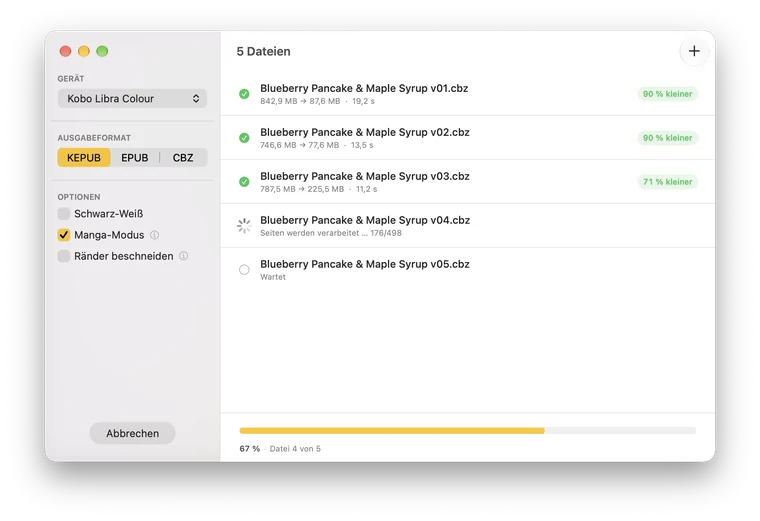
ComicsFit oder Kindle Comic Converter
| ComicsFit | Kindle Comic Converter | |
|---|---|---|
| Kindle-Dateien (AZW3) | Eingebaut, nichts weiter zu installieren | Braucht kindlegen aus Amazons Kindle Previewer (etwa 1 GB) |
| Download | Etwa 4 MB, eine App | KCC, plus Kindle Previewer für Kindle-Dateien |
| Oberfläche | Nativ: SwiftUI auf macOS, GTK4/Adwaita auf Linux, WPF auf Windows | Dieselbe Qt-Oberfläche auf jedem System |
| Eingabe | CBZ, CBR, EPUB, KEPUB | CBZ, CBR, CB7, PDF, Bildordner und mehr |
| Ausgabe | AZW3, KEPUB, EPUB, CBZ, PDF | MOBI/AZW3, EPUB, KEPUB, CBZ, PDF |
| Geräteprofile | Aktuelle Kindle-, Kobo- und reMarkable-Modelle oder eine eigene Auflösung | Lange Liste, mit vielen älteren Kindles und Kobos |
| Manga (von rechts nach links) | Ja | Ja |
| Optionen | Wenige, mit guten Voreinstellungen: Manga-Modus, Ränder beschneiden, Schwarz-Weiß | Viele: Doppelseiten teilen, Hochskalieren, Gamma, Webtoon-Modus, Panel View… |
| Kommandozeile | Nein | Ja |
| Preis | Einzelne Dateien kostenlos, Stapelverarbeitung für einmalig 9 € | Kostenlos und Open Source |
Was ComicsFit anders macht
- Kein Kindle Previewer Amazon bietet KindleGen nicht mehr einzeln an. KCC benötigt deshalb Kindle Previewer, einen Download von etwa 1 GB. ComicsFit hat einen eigenen AZW3-Generator: Konvertiere CBZ zu AZW3, ohne weitere Software zu installieren.
- Nativ auf jedem System Native Apps für Mac, GNOME und Windows mit derselben schnellen Rust-Engine. Etwa 4 MB zum Herunterladen, ohne zusätzliche Python- oder Qt-Laufzeitumgebung.
- Weniger Einstellungen Wähle dein Gerät und ein Format und klicke auf Konvertieren. ComicsFit zeigt nur die passenden Formate an und wählt das beste automatisch aus.
- Auch Kobo und reMarkable KEPUB für Kobo und PDF in Bildschirmgröße für reMarkable.
Wann KCC die bessere Wahl ist
KCC gibt es schon seit Jahren und es hat Optionen, die ComicsFit nicht hat: Doppelseiten in zwei Seiten teilen, kleine Scans hochskalieren, Gammakorrektur, Webtoon-Modus, Kindle Panel View, ein Kommandozeilen-Tool sowie Unterstützung für ältere Geräte und mehr Eingabeformate. Außerdem ist es für alles kostenlos und Open Source, Stapelverarbeitung inklusive.
Wenn du diese Optionen brauchst oder Kindle Previewer schon installiert hast, ist KCC ein gutes Tool. Wenn du eine kleine, native App willst, die deine Comics mit wenigen Klicks in die richtige Datei für deinen E-Reader verwandelt, probier ComicsFit: Eine Datei nach der anderen ist kostenlos.
Umstieg von KCC
- Lade ComicsFit herunter und öffne es. Kindle Previewer kannst du deinstallieren, wenn du es nur für KCC hattest.
- Lege deine .cbz-, .cbr- oder .epub-Dateien im Fenster ab.
- Wähle dein Gerät: Die Auflösung wird für dich eingestellt, wie bei den Geräteprofilen von KCC.
- Wähle das Ausgabeformat (AZW3 für Kindle, KEPUB für Kobo, PDF für reMarkable). Aktiviere den Manga-Modus für die Leserichtung von rechts nach links.
- Klicke auf Konvertieren.
Fragen
Ist ComicsFit ein Fork von Kindle Comic Converter?
Nein. ComicsFit ist eine eigenständige App mit eigener Rust-Engine. Sie übernimmt einige bewährte Entscheidungen von KCC, etwa wie Doppelseiten erkannt werden, teilt aber keinen Code damit.
Brauche ich Kindle Previewer oder KindleGen für Kindle-Dateien?
Nicht mit ComicsFit. Es schreibt AZW3-Dateien selbst, es gibt also keine Amazon-Software zu installieren. KCC ist auf kindlegen angewiesen, das nur noch in Kindle Previewer steckt, einem Download von etwa 1 GB.
Ist Kindle Comic Converter kostenlos?
Ja, KCC ist kostenlos und Open Source. Auch ComicsFit ist für einzelne Dateien mit allen Formaten und Geräten kostenlos. Für einmalig 9 € kannst du die Warteschlange freischalten und ganze Sammlungen verarbeiten.
Liest ComicsFit Manga wie KCC von rechts nach links?
Ja. Aktiviere den Manga-Modus, dann öffnen sich AZW3- (Kindle) und KEPUB-Dateien (Kobo) von rechts nach links.
Läuft ComicsFit auf Macs mit Apple Silicon?
Ja. Die macOS-App ist natives SwiftUI für Apple Silicon, ohne Python oder Qt.
ComicsFit herunterladen
Kostenlos. 4 MB. Kein Konto nötig.
Windows auf ARM? Für ARM64 herunterladen
macOS (Apple Silicon) · Linux GTK4/Adwaita · Windows 10/11 (x64 und ARM64)
Windows braucht die .NET Desktop Runtime 10 oder neuer. Fehlt sie, bietet Windows beim Öffnen von ComicsFit an, sie herunterzuladen.
⚠️ macOS-Sicherheitswarnung: ComicsFit ist noch nicht von Apple notarisiert. Klicke beim ersten Start mit der rechten Maustaste auf die App → Öffnen und dann im Dialog auf Öffnen. Wenn macOS sie blockiert, geh zu Systemeinstellungen → Datenschutz & Sicherheit und klicke auf „Dennoch öffnen“. Das musst du nur einmal machen.