
Un’alternativa a Kindle Comic Converter, senza un gigabyte di software aggiuntivo
Kindle Comic Converter (KCC) è un ottimo strumento open source, ma per creare file per Kindle bisogna installare Kindle Previewer di Amazon, circa 1 GB, solo per avere KindleGen. ComicsFit scrive da solo i file AZW3, in un’app nativa da 4 MB per macOS, Windows e Linux.
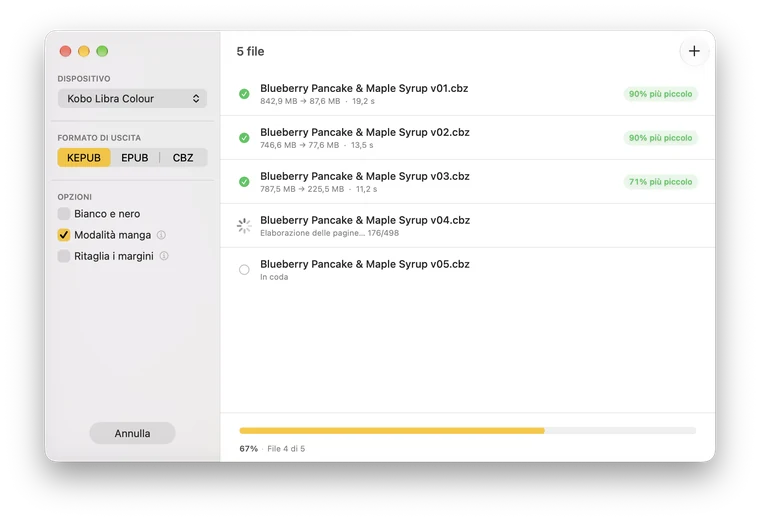
ComicsFit o Kindle Comic Converter
| ComicsFit | Kindle Comic Converter | |
|---|---|---|
| File per Kindle (AZW3) | Integrato, non serve installare altro | Richiede kindlegen da Kindle Previewer di Amazon (circa 1 GB) |
| Download | Circa 4 MB, una sola app | KCC, più Kindle Previewer per i file per Kindle |
| Interfaccia | Nativa: SwiftUI su macOS, GTK4/Adwaita su Linux, WPF su Windows | La stessa interfaccia Qt su ogni sistema |
| Ingresso | CBZ, CBR, EPUB, KEPUB | CBZ, CBR, CB7, PDF, cartelle di immagini e altro |
| Uscita | AZW3, KEPUB, EPUB, CBZ, PDF | MOBI/AZW3, EPUB, KEPUB, CBZ, PDF |
| Profili dei dispositivi | Modelli attuali di Kindle, Kobo e reMarkable, o una risoluzione personalizzata | Lunga lista, con molti Kindle e Kobo più vecchi |
| Manga (da destra a sinistra) | Sì | Sì |
| Opzioni | Poche, con buone impostazioni predefinite: Modalità manga, Ritaglia i margini, Bianco e nero | Molte: divisione delle doppie pagine, ingrandimento, gamma, modalità webtoon, Panel View… |
| Riga di comando | No | Sì |
| Prezzo | Gratis un file alla volta, 9 € una tantum per l’elaborazione in blocco | Gratuito e open source |
Cosa fa ComicsFit di diverso
- Niente Kindle Previewer Amazon non distribuisce più KindleGen da solo, quindi KCC deve prenderlo da Kindle Previewer, circa 1 GB. ComicsFit ha un proprio generatore di AZW3: converti da CBZ ad AZW3 senza installare altro.
- Nativa su ogni sistema App native per Mac, GNOME e Windows, con lo stesso motore veloce in Rust. Circa 4 MB da scaricare, senza dover installare Python o Qt.
- Meno impostazioni da configurare Scegli il dispositivo, scegli un formato, fai clic su Converti. ComicsFit mostra solo i formati che funzionano sul tuo dispositivo e seleziona il migliore.
- Anche Kobo e reMarkable KEPUB per Kobo e PDF della misura dello schermo per reMarkable.
Quando KCC è la scelta migliore
KCC esiste da anni e ha opzioni che ComicsFit non ha: divisione delle doppie pagine in due, ingrandimento delle scansioni piccole, correzione gamma, modalità webtoon, Kindle Panel View, uno strumento a riga di comando e il supporto per dispositivi più vecchi e più formati di ingresso. Inoltre è gratuito e open source per tutto, elaborazione in blocco compresa.
Se ti servono quelle opzioni, o hai già installato Kindle Previewer, KCC è un ottimo strumento. Se vuoi un’app piccola e nativa che trasformi i tuoi fumetti nel file giusto per il tuo e-reader in pochi clic, prova ComicsFit: è gratis un file alla volta.
Se arrivi da KCC
- Scarica ComicsFit e aprilo. Puoi disinstallare Kindle Previewer se lo usavi solo per KCC.
- Trascina i tuoi file .cbz, .cbr o .epub nella finestra.
- Scegli il tuo dispositivo: la risoluzione viene impostata per te, come con i profili dei dispositivi di KCC.
- Scegli il formato di uscita (AZW3 per Kindle, KEPUB per Kobo, PDF per reMarkable). Attiva la Modalità manga per la lettura da destra a sinistra.
- Fai clic su Converti.
Domande
ComicsFit è un fork di Kindle Comic Converter?
No. ComicsFit è un’app separata con un proprio motore in Rust. Segue alcune scelte collaudate di KCC, come il modo di rilevare le doppie pagine, ma non condivide codice con esso.
Servono Kindle Previewer o KindleGen per creare file per Kindle?
Non con ComicsFit. Scrive da solo i file AZW3, quindi non c’è nessun software Amazon da installare. KCC si affida a kindlegen, che ora è incluso solo in Kindle Previewer, un download di circa 1 GB.
Kindle Comic Converter è gratuito?
Sì, KCC è gratuito e open source. Anche ComicsFit è gratuito per un file alla volta, con tutti i formati e i dispositivi. Con una licenza da 9 € una tantum puoi usare la coda per elaborare intere collezioni.
ComicsFit legge i manga da destra a sinistra come KCC?
Sì. Attiva la Modalità manga e i file AZW3 (Kindle) e KEPUB (Kobo) si aprono da destra a sinistra.
ComicsFit funziona sui Mac con Apple Silicon?
Sì. L’app per macOS è sviluppata in SwiftUI per Apple Silicon e non richiede Python né Qt.
Scarica ComicsFit
Gratis. 4 MB. Nessun account.
Windows su ARM? Scarica per ARM64
macOS (Apple Silicon) · Linux GTK4/Adwaita · Windows 10/11 (x64 e ARM64)
Windows richiede il .NET Desktop Runtime 10 o successivo. Se manca, Windows propone di scaricarlo quando apri ComicsFit.
⚠️ Avviso di sicurezza di macOS: ComicsFit non è ancora autenticato da Apple. Al primo avvio, fai clic destro sull’app → Apri, poi fai clic su Apri nella finestra di dialogo. Se macOS la blocca, vai in Impostazioni di Sistema → Privacy e sicurezza e fai clic su «Apri comunque». Devi farlo solo una volta.