
Une alternative à Kindle Comic Converter, sans le gigaoctet de logiciels supplémentaires
Kindle Comic Converter (KCC) est un excellent outil open source, mais créer des fichiers Kindle avec lui oblige à installer Kindle Previewer d’Amazon, environ 1 Go, juste pour obtenir KindleGen. ComicsFit écrit lui-même les fichiers AZW3, dans une application native de 4 Mo pour macOS, Windows et Linux.
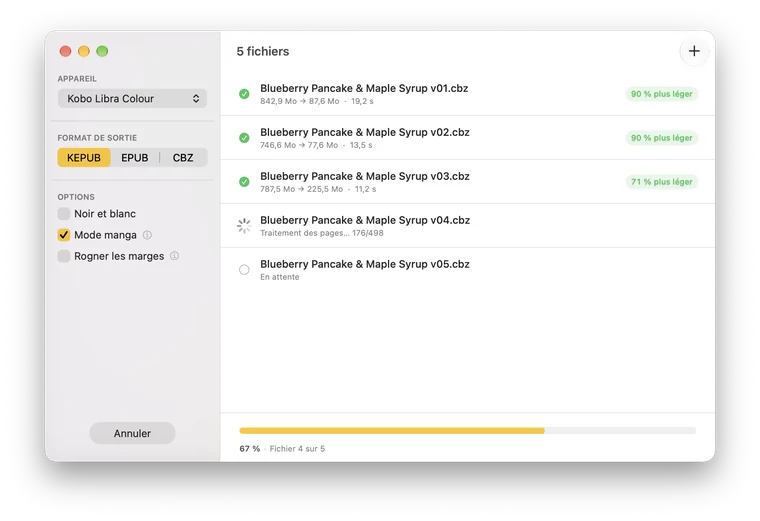
ComicsFit ou Kindle Comic Converter
| ComicsFit | Kindle Comic Converter | |
|---|---|---|
| Fichiers Kindle (AZW3) | Intégré, rien d’autre à installer | Demande kindlegen, fourni avec Kindle Previewer d’Amazon (environ 1 Go) |
| Téléchargement | Environ 4 Mo, une seule application | KCC, plus Kindle Previewer pour les fichiers Kindle |
| Interface | Native : SwiftUI sur macOS, GTK4/Adwaita sur Linux, WPF sur Windows | La même interface Qt sur chaque système |
| Entrée | CBZ, CBR, EPUB, KEPUB | CBZ, CBR, CB7, PDF, dossiers d’images et plus |
| Sortie | AZW3, KEPUB, EPUB, CBZ, PDF | MOBI/AZW3, EPUB, KEPUB, CBZ, PDF |
| Profils d’appareils | Modèles actuels de Kindle, Kobo et reMarkable, ou résolution personnalisée | Longue liste, avec beaucoup d’anciennes Kindle et Kobo |
| Manga (de droite à gauche) | Oui | Oui |
| Options | Quelques options, avec des réglages par défaut adaptés : Mode manga, Rogner les marges, Noir et blanc | Beaucoup : découpe des doubles pages, agrandissement, gamma, mode webtoon, Panel View… |
| Ligne de commande | Non | Oui |
| Prix | Un fichier à la fois gratuitement, le traitement par lot pour un paiement unique de 9 € | Gratuit et open source |
Ce que ComicsFit fait différemment
- Pas de Kindle Previewer Amazon ne distribue plus KindleGen seul : KCC doit donc l’emprunter à Kindle Previewer, environ 1 Go. ComicsFit a son propre générateur d’AZW3 : convertissez vos CBZ en AZW3 sans rien installer d’autre.
- Une application native sur chaque système Une application native pour Mac, une pour GNOME et une pour Windows, avec le même moteur rapide en Rust. Environ 4 Mo à télécharger, sans environnement Python ni Qt à installer.
- Moins de réglages à maîtriser Choisissez votre appareil, un format, cliquez sur Convertir. ComicsFit n’affiche que les formats qui fonctionnent sur votre appareil et sélectionne le meilleur.
- Kobo et reMarkable aussi Le KEPUB pour Kobo et un PDF à la taille de l’écran pour reMarkable.
Quand KCC est le meilleur choix
KCC existe depuis des années et propose des options que ComicsFit n’a pas : découpe des doubles pages en deux, agrandissement des petits scans, correction gamma, mode webtoon, Kindle Panel View, un outil en ligne de commande, et la prise en charge d’appareils plus anciens et de plus de formats d’entrée. Il est aussi gratuit et open source pour tout, traitement par lot compris.
Si vous avez besoin de ces options, ou si Kindle Previewer est déjà installé, KCC est un très bon outil. Si vous voulez une petite application native qui transforme vos BD en fichier adapté à votre liseuse en quelques clics, essayez ComicsFit : c’est gratuit, un fichier à la fois.
Vous venez de KCC
- Téléchargez ComicsFit et ouvrez-le. Vous pouvez désinstaller Kindle Previewer si vous ne l’utilisiez que pour KCC.
- Déposez vos fichiers .cbz, .cbr ou .epub dans la fenêtre.
- Choisissez votre appareil : la résolution est réglée pour vous, comme avec les profils d’appareils de KCC.
- Choisissez le format de sortie (AZW3 pour Kindle, KEPUB pour Kobo, PDF pour reMarkable). Activez le Mode manga pour la lecture de droite à gauche.
- Cliquez sur Convertir.
Questions
ComicsFit est-il un fork de Kindle Comic Converter ?
Non. ComicsFit est une application distincte, avec son propre moteur en Rust. Elle reprend certains choix éprouvés de KCC, comme la détection des doubles pages, mais ne partage aucun code avec lui.
Faut-il Kindle Previewer ou KindleGen pour créer des fichiers Kindle ?
Pas avec ComicsFit. Il écrit lui-même les fichiers AZW3 : aucun logiciel Amazon à installer. KCC dépend de kindlegen, qui n’est plus livré qu’avec Kindle Previewer, un téléchargement d’environ 1 Go.
Kindle Comic Converter est-il gratuit ?
Oui, KCC est gratuit et open source. ComicsFit est gratuit aussi pour un fichier à la fois, avec tous les formats et appareils. Une licence unique à 9 € ajoute la file d’attente pour des collections entières.
ComicsFit lit-il les mangas de droite à gauche comme KCC ?
Oui. Activez le Mode manga et les fichiers AZW3 (Kindle) et KEPUB (Kobo) s’ouvrent de droite à gauche.
ComicsFit fonctionne-t-il sur les Mac avec puce Apple ?
Oui. L’application macOS est en SwiftUI natif, conçue pour les puces Apple, sans Python ni Qt.
Télécharger ComicsFit
Gratuit. 4 Mo. Sans compte.
Windows sur ARM ? Télécharger pour ARM64
macOS (puce Apple) · Linux GTK4/Adwaita · Windows 10/11 (x64 et ARM64)
Windows a besoin du .NET Desktop Runtime 10 ou plus récent. S’il manque, Windows propose de le télécharger à l’ouverture de ComicsFit.
⚠️ Avertissement de sécurité macOS : ComicsFit n’est pas encore notarisé par Apple. Au premier lancement, faites un clic droit sur l’application → Ouvrir, puis cliquez sur Ouvrir dans la boîte de dialogue. Si macOS la bloque, allez dans Réglages Système → Confidentialité et sécurité et cliquez sur « Ouvrir quand même ». Vous n’avez à le faire qu’une fois.