
Comics und Manga optimieren
für Kindle, Kobo & jeden E‑Reader.
Lege deine CBZ-, CBR-, EPUB- oder KEPUB-Dateien ab und erhalte eine Datei in perfekter Größe, zugeschnitten auf deinen E-Reader. Kostenlos nutzbar. Native App für macOS, Linux und Windows.
Auch verfügbar für Linux (GTK4/Adwaita), Windows (x64) oder Windows ARM64
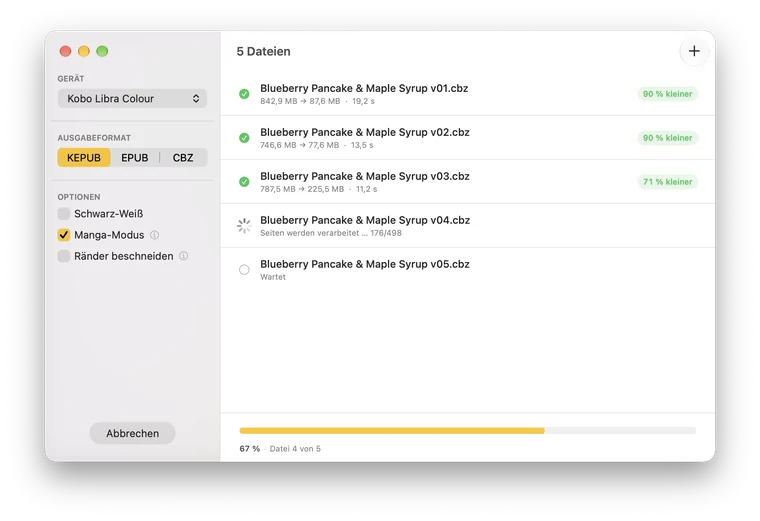
Eine Aufgabe. Gut gemacht.
Komprimiere, verkleinere und optimiere Comic-Archive für deinen E-Reader. Gerät wählen, Ausgabeformat wählen, Konvertieren klicken.
- Intelligente Komprimierung Deutlich kleinere Dateien bei gleicher Bildqualität.
- Geräteprofile Kindle Paperwhite, Kindle Scribe, Kobo Libra Colour, Kobo Sage, reMarkable Paper Pro und mehr, oder eine eigene Auflösung. ComicsFit passt jede Seite genau an den Bildschirm an.
- Manga-Modus Leserichtung von rechts nach links für KEPUB- und AZW3-Ausgabe, damit dein Manga auf dem Gerät richtig gelesen wird.
- Ränder beschneiden Entfernt die leeren Ränder um gescannte Seiten, damit das Bild den ganzen Bildschirm nutzt.
- Schwarz-Weiß Wandelt Seiten für Schwarz-Weiß-Bildschirme in Graustufen um: noch kleinere Dateien, kein sichtbarer Unterschied.
- Stapelverarbeitung Stell deine ganze Sammlung in die Warteschlange und lehn dich zurück.
- Wirklich nativ Entwickelt mit Swift auf macOS, GTK4/Adwaita auf Linux und WPF auf Windows. Etwa 4 MB Download, und Kindle-Dateien brauchen keine zusätzliche Software von Amazon (im Vergleich zu KCC).
Gängige Eingabeformate. Passende Dateien für deinen E-Reader.
ComicsFit liest die gängigsten Comic-Archivformate und konvertiert in das Format, das dein Gerät braucht.
Kindle: AZW3
Kobo: KEPUB
reMarkable: PDF
Ein anderes Gerät? Gib eine eigene Auflösung ein und wähle ein beliebiges Ausgabeformat. Alle unterstützten Geräte ansehen oder die Anleitungen lesen.
Kostenlos nutzbar.
Stapelverarbeitung für 9 € freischalten.
Die komplette Konvertierungs-Engine ist kostenlos. Schalte die Warteschlange frei, um deine ganze Sammlung auf einmal zu verarbeiten.
- ✓ Vollständige Komprimierungs-Engine
- ✓ Alle Geräteprofile
- ✓ Alle Eingabeformate
- ✓ Alle Ausgabeformate
- ✓ Eine Datei nach der anderen
- ✕ Warteschlange für mehrere Dateien
- ✓ Alles aus der Gratisversion
- ✓ Mehrere Dateien auf einmal in die Warteschlange
- ✓ Ganze Sammlungen auf einmal verarbeiten
- ✓ Unterstütze unabhängige Entwicklung
Fragen
Ist ComicsFit kostenlos?
Ja. Alle Formate, Geräteprofile und Optionen sind für einzelne Dateien kostenlos. Für einmalig 9 € kannst du die Warteschlange freischalten und eine ganze Sammlung auf einmal konvertieren.
Welches Format soll ich für meinen E-Reader nehmen?
KEPUB für Kobo, AZW3 für Kindle und PDF für reMarkable. Wähle dein Gerät in ComicsFit aus. Die App zeigt nur die passenden Formate an und wählt das beste automatisch aus.
Kann ich Manga von rechts nach links lesen?
Ja. Aktiviere den Manga-Modus, damit ComicsFit in KEPUB-Dateien für Kobo und AZW3-Dateien für Kindle die Leserichtung von rechts nach links einstellt. So kannst du in der ursprünglichen Leserichtung blättern.
Wie viel kleiner werden die Dateien?
Das hängt von der Quelle ab, aber Scans sind oft viel größer als der Bildschirm eines E-Readers. Auf die genaue Bildschirmauflösung verkleinern und neu komprimieren spart oft 50 bis 90 %, ohne sichtbaren Unterschied auf dem Gerät.
Werden meine Comics irgendwo hochgeladen?
Nein. ComicsFit ist eine Desktop-App und jede Konvertierung läuft auf deinem Computer. Kein Konto, kein Upload.
Was unterscheidet ComicsFit von Kindle Comic Converter (KCC)?
ComicsFit erstellt Kindle-AZW3-Dateien selbst. Du brauchst deshalb nicht Amazons Kindle Previewer mit etwa 1 GB herunterzuladen, um KindleGen zu erhalten. Die native App ist 4 MB groß und hat weniger Einstellungen, die einfacher zu bedienen sind. KCC bietet mehr erweiterte Optionen und ist vollständig kostenlos und Open Source.
ComicsFit herunterladen
Kostenlos. 4 MB. Kein Konto nötig.
Windows auf ARM? Für ARM64 herunterladen
macOS (Apple Silicon) · Linux GTK4/Adwaita · Windows 10/11 (x64 und ARM64)
Windows braucht die .NET Desktop Runtime 10 oder neuer. Fehlt sie, bietet Windows beim Öffnen von ComicsFit an, sie herunterzuladen.
⚠️ macOS-Sicherheitswarnung: ComicsFit ist noch nicht von Apple notarisiert. Klicke beim ersten Start mit der rechten Maustaste auf die App → Öffnen und dann im Dialog auf Öffnen. Wenn macOS sie blockiert, geh zu Systemeinstellungen → Datenschutz & Sicherheit und klicke auf „Dennoch öffnen“. Das musst du nur einmal machen.