
Ottimizza fumetti e manga
per Kindle, Kobo e qualsiasi e‑reader.
Trascina i tuoi file CBZ, CBR, EPUB o KEPUB e ottieni un file della misura perfetta, pensato per il tuo e-reader. Gratis. App nativa per macOS, Linux e Windows.
Disponibile anche per Linux (GTK4/Adwaita), Windows (x64) o Windows ARM64
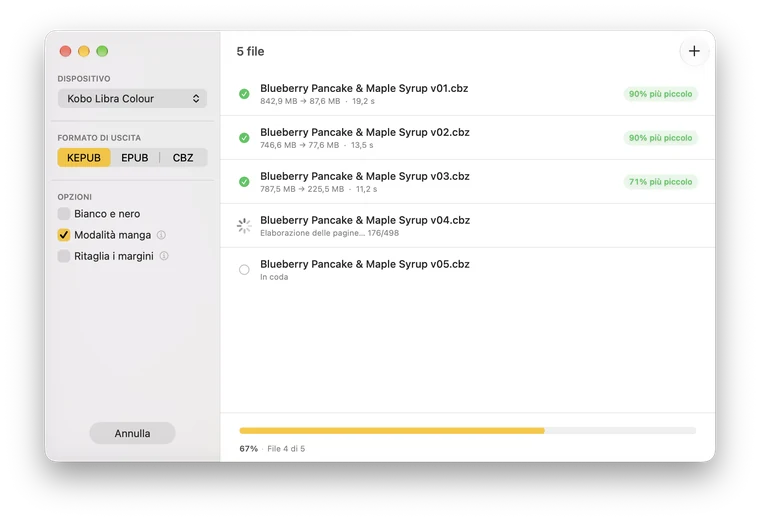
Un solo compito. Fatto bene.
Comprimi, ridimensiona e ottimizza gli archivi di fumetti per il tuo e-reader. Scegli il dispositivo, scegli il formato di uscita, premi Converti.
- Compressione intelligente File molto più piccoli mantenendo la qualità visiva.
- Profili dei dispositivi Kindle Paperwhite, Kindle Scribe, Kobo Libra Colour, Kobo Sage, reMarkable Paper Pro e altri, o una risoluzione personalizzata. ComicsFit ridimensiona ogni pagina per adattarla esattamente allo schermo.
- Modalità manga Ordine delle pagine da destra a sinistra in KEPUB e AZW3, così i tuoi manga si leggono correttamente sul dispositivo.
- Ritaglia i margini Rimuove i margini vuoti attorno alle pagine scansionate, così il disegno usa tutto lo schermo.
- Bianco e nero Converte le pagine in scala di grigi per gli schermi in bianco e nero: file ancora più piccoli, nessuna differenza visibile.
- Elaborazione in blocco Metti in coda tutta la tua collezione e lascia fare.
- Davvero nativa Sviluppata con Swift su macOS, GTK4/Adwaita su Linux e WPF su Windows. Circa 4 MB da scaricare. Per creare file per Kindle non serve altro software Amazon. Vedi il confronto con KCC.
I tuoi formati abituali. File su misura per il tuo e-reader.
ComicsFit legge i formati di archivio per fumetti più comuni e li converte in quello che serve al tuo dispositivo.
Kindle: AZW3
Kobo: KEPUB
reMarkable: PDF
Un altro dispositivo? Imposta una risoluzione personalizzata e scegli qualsiasi formato di uscita. Vedi tutti i dispositivi supportati o leggi le guide.
Gratis.
Sblocca l’elaborazione in blocco per 9 €.
Il motore di conversione completo è gratuito. Sblocca la coda per elaborare tutta la tua collezione in una volta.
- ✓ Motore di compressione completo
- ✓ Tutti i profili dei dispositivi
- ✓ Tutti i formati di ingresso
- ✓ Tutti i formati di uscita
- ✓ Elabora un file alla volta
- ✕ Coda per più file
- ✓ Tutto ciò che c’è nella versione gratuita
- ✓ Metti in coda più file alla volta
- ✓ Elabora intere collezioni in blocco
- ✓ Sostieni lo sviluppo indipendente
Domande
ComicsFit è gratuito?
Sì. Tutti i formati, i profili dei dispositivi e le opzioni sono gratuiti per un file alla volta. Con una licenza da 9 € una tantum puoi usare la coda per convertire un’intera collezione in una volta.
Che formato devo usare per il mio e-reader?
KEPUB per Kobo, AZW3 per Kindle e PDF per reMarkable. Scegli il tuo dispositivo in ComicsFit e vedrai solo i formati che funzionano su di esso, con il migliore già selezionato.
Posso leggere i manga da destra a sinistra?
Sì. Attiva la modalità manga e ComicsFit imposta l’ordine da destra a sinistra nei file KEPUB (Kobo) e AZW3 (Kindle), così le pagine scorrono nel verso in cui il manga è stato disegnato.
Di quanto si riducono i file?
Dipende dall’originale, ma le scansioni sono spesso molto più grandi dello schermo di un e-reader. Ridimensionare alla risoluzione esatta dello schermo e ricomprimere fa risparmiare spesso dal 50 al 90%, senza differenze visibili sul dispositivo.
I miei fumetti vengono caricati da qualche parte?
No. ComicsFit è un’app desktop e ogni conversione avviene sul tuo computer. Nessun account, nessun caricamento.
In cosa ComicsFit è diverso da Kindle Comic Converter (KCC)?
ComicsFit genera direttamente i file AZW3 per Kindle. Non devi quindi scaricare Kindle Previewer di Amazon, circa 1 GB, per ottenere KindleGen. È un’app nativa da 4 MB con meno impostazioni, più semplici da usare. KCC offre più opzioni avanzate ed è completamente gratuito e open source.
Scarica ComicsFit
Gratis. 4 MB. Nessun account.
Windows su ARM? Scarica per ARM64
macOS (Apple Silicon) · Linux GTK4/Adwaita · Windows 10/11 (x64 e ARM64)
Windows richiede il .NET Desktop Runtime 10 o successivo. Se manca, Windows propone di scaricarlo quando apri ComicsFit.
⚠️ Avviso di sicurezza di macOS: ComicsFit non è ancora autenticato da Apple. Al primo avvio, fai clic destro sull’app → Apri, poi fai clic su Apri nella finestra di dialogo. Se macOS la blocca, vai in Impostazioni di Sistema → Privacy e sicurezza e fai clic su «Apri comunque». Devi farlo solo una volta.