
CBZ のファイルサイズを小さくする
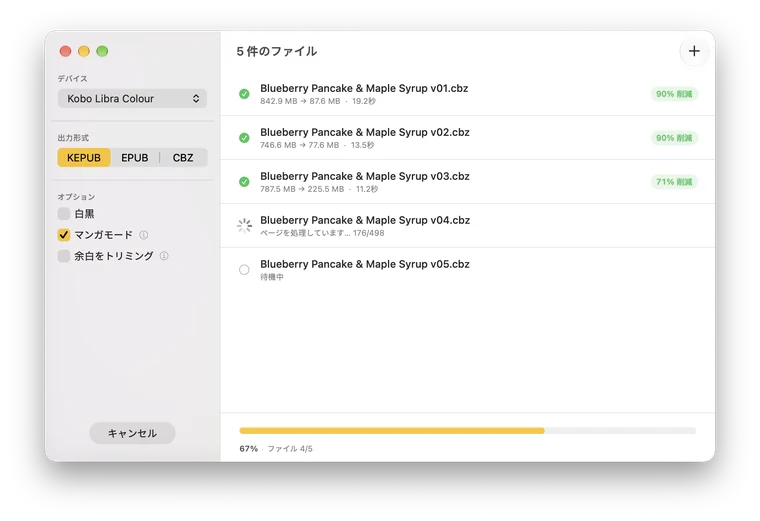
コミックのスキャン画像は、電子書籍リーダーの画面より 2〜3 倍大きいことがよくあります。ComicsFit は各ページをデバイスの解像度にぴったり合わせてリサイズし、再圧縮します。ファイルサイズは 50〜90% 小さくなることが多く、デバイス上での見た目は変わりません。
使い方
5 ステップでコミックを圧縮
- macOS、Windows、Linux 用の ComicsFit をダウンロードして開きます。
- .cbz、.cbr、.epub ファイルをウインドウにドロップします。
- 電子書籍リーダーを選ぶか、タブレットやスマートフォン用にカスタム解像度を設定します。
- 出力形式を選びます。CBZ のサイズを小さくしたい場合は、デバイスで Kobo または「カスタム」を選び、出力形式を CBZ にします。
- 変換をクリックします。削減できた容量が ComicsFit に表示されます。
容量を減らせる理由
コミックを小さくする 3 つの方法
- 画面に合わせてリサイズ 最も効果が大きいのがこれです。高さ 3000 ピクセルのスキャン画像を 1680 ピクセルの画面に表示すると、ピクセルのほとんどが無駄になります。ComicsFit は拡大は一切しないので、小さなページはそのままです。
- 白黒 グレースケールの電子書籍リーダーでは、色の情報は無駄になります。グレースケールに変換すれば、さらに小さくなります。
- 余白をトリミング 白い余白を取り除き、絵を画面いっぱいに表示します。
ComicsFit をダウンロード
無料で使えます。4 MB。アカウント不要。
Windows on ARM をお使いですか? ARM64 版をダウンロード
macOS(Apple シリコン)· Linux GTK4/Adwaita · Windows 10/11(x64 と ARM64)
Windows では .NET デスクトップ ランタイム 10 以降が必要です。インストールされていない場合は、ComicsFit を開いたときに Windows がダウンロードを提案します。
⚠️ macOS のセキュリティ警告: ComicsFit はまだ Apple の公証を受けていません。初回起動時は、アプリを右クリック → 開く を選び、ダイアログで 開く をクリックしてください。macOS にブロックされた場合は、システム設定 → プライバシーとセキュリティ で 「このまま開く」 をクリックします。この操作は 1 回だけで済みます。